
周末帮老婆换了华为手机,本以为数据迁移是小事,没想到在备忘录这一关卡了壳。折腾了一圈后,我用 Claude 的 Chrome 插件,20 分钟自动化导出了 352 条笔记。这篇文章记录完整过程,希望能帮到同样面临备忘录垮系统迁移的你。
背景:一次普通的换机,一个不普通的坑
周末老婆更换了华为手机,我用华为自带的"手机克隆"完成了通讯录、照片、应用等大部分数据的迁移,过程还算顺利。但当我处理一加手机的备忘录时,问题来了——无论怎么操作,备忘录都无法通过官方迁移工具直接转移到华为。
第一次尝试:小红书推荐的"换机助手"们
上网搜索后,小红书上清一色推荐各种"换机助手"类 App。我抱着试试看的心态,从 OPPO 应用商店先后下载了三款,结果体验极差:
- 打开就是满屏广告,弹窗关不完
- 核心功能藏在层层引导页背后,点半天到不了正题
- 有些号称支持"备忘录迁移",实际根本无法识别一加的笔记数据
结论:这条路走不通。 这些所谓的工具本质上就是广告壳,真正解决问题的能力几乎为零。
最终方案:云端 + 浏览器 + Claude Chrome 插件
放弃流氓软件后,我回归到最基础的思路:既然手机端迁移不了,那就把数据搬到电脑上,用更灵活的方式处理。
整个过程分为三个阶段:
第一步:将备忘录同步到一加云端
- 在一加手机上打开 设置 → 账号 → 云服务
- 确认"便签"(或"语记")的云同步已开启
- 等待所有备忘录同步完成(可在云服务中确认同步状态)
提示:如果之前没有开启过云同步,首次同步可能需要几分钟。确保手机连接 Wi-Fi,并且一加账号登录正常。
第二步:在电脑浏览器中访问一加云端笔记
- 打开电脑浏览器,访问一加云服务网页版(通常在 cloud.oneplus.com 或 yun.oneplus.com,根据你的账号区域可能有所不同)
- 用手机上的一加账号登录
- 进入"便签"或"语记"板块,确认所有笔记已经显示在网页端
此时你已经可以在浏览器中逐条查看笔记了。但如果笔记有几百条,手动复制显然不现实——这就是 Claude Chrome 插件派上用场的地方。
第三步:用 Claude Chrome 插件自动化批量导出
这一步是整个方案的核心。我使用的是 Claude 的 Chrome 浏览器插件(Claude in Chrome),它可以直接与当前网页内容交互,执行 JavaScript 脚本。
初始方案被我否决
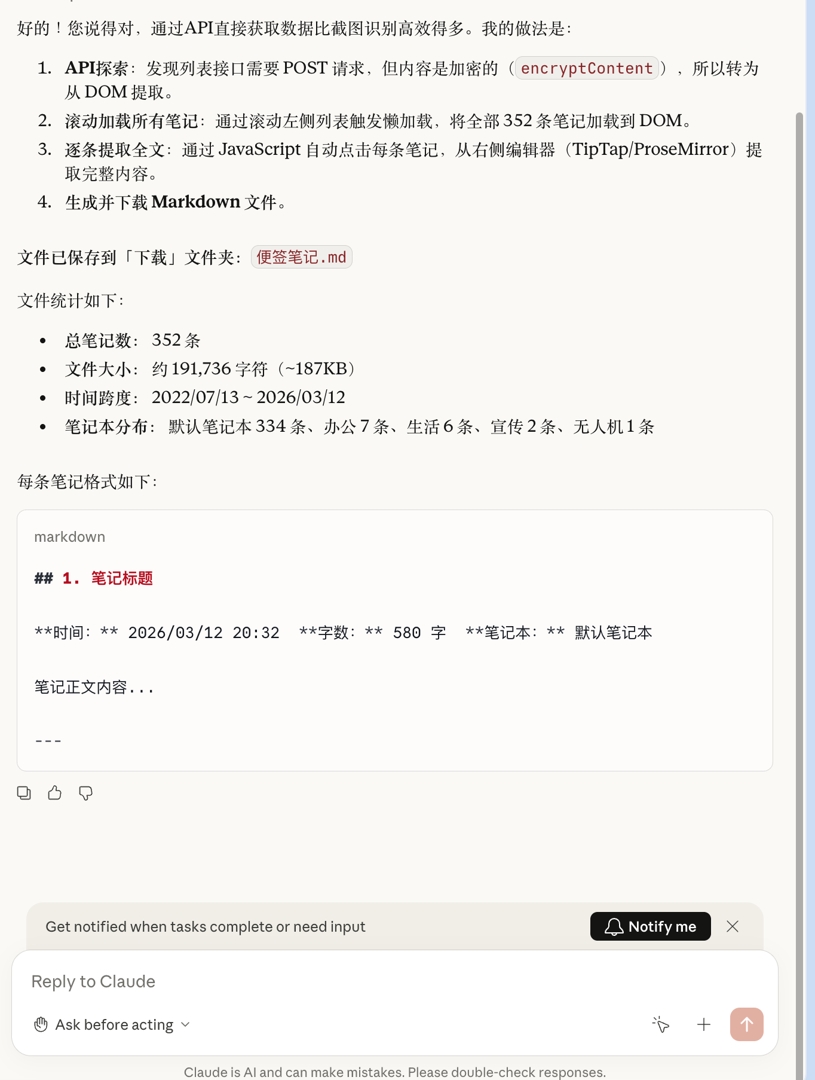
Claude 一开始给出的方案是:逐条截图 → OCR 识别 → 转为文字。这种方式虽然通用,但效率太低,352 条笔记截图识别下来耗时太久,而且 OCR 对中文的识别准确率也不稳定。
调整为 API 级方案
我打开了浏览器的开发者工具(F12),观察网页的网络请求,找到了关键信息:
- 获取笔记列表的 API 接口:网页在加载笔记列表时,会调用一个返回 JSON 的 API,里面包含所有笔记的 ID、标题、摘要等信息
- 获取单条笔记详情的 API 接口:通过笔记 ID 可以请求完整的笔记内容
我把这些信息反馈给 Claude,包括:
- 列表接口的 URL 格式和请求方式
- 返回的 JSON 数据结构(字段名、嵌套层级)
- 笔记内容的编码格式和字段位置
Claude 接手自动化
Claude 确认这个方案可行后,在插件中编写并执行了 JavaScript 脚本,大致逻辑如下:
- 调用列表接口,获取全部笔记的 ID 列表
- 逐条请求详情接口,拿到每条笔记的完整内容
- 将内容转换为 Markdown 格式,处理好标题、正文、时间戳等字段
- 打包下载,将所有 Markdown 文件批量保存到本地
整个过程大约 20 分钟,352 条笔记全部导出完成。
关键操作提示:
- 使用浏览器开发者工具时,切换到 Network 面板,筛选 XHR/Fetch 请求,点击笔记列表中的条目,就能看到对应的 API 调用
- 把请求 URL 和返回的 JSON 样本直接粘贴给 Claude,它可以自行分析数据结构
- 如果笔记数量很多,注意观察 API 是否有分页参数(如
page、pageSize、offset),需要告知 Claude 做循环请求- 部分云服务的 API 可能有频率限制,Claude 脚本中可以加入适当的延时(如每次请求间隔 500ms)
第四步:将 Markdown 笔记导入新手机
经过这次折腾,我做了一个决定:彻底弃用手机自带备忘录,转向 Obsidian。
理由很简单:
- 数据格式通用:Obsidian 使用纯 Markdown 文件,不依赖任何私有格式,任何文本编辑器都能打开
- 存储位置自主:文件就在你的本地文件夹里,你可以选择用任何方式同步(网盘、Git、NAS)
- 跨平台无障碍:iOS、Android、Windows、macOS、Linux 全平台支持
- 永不被绑架:即使有一天 Obsidian 停止运营,你的
.md文件依然完好无损,随时可以用其他工具打开
方案:使用 Obsidian 等通用笔记工具
- 在手机和电脑上都安装 Obsidian
- 将导出的 Markdown 文件放入 Obsidian 的 Vault 文件夹
- 通过 Obsidian 的同步功能(iCloud / Remotely Save / Syncthing 等)实现多设备访问
总结
| 步骤 | 操作 | 工具 |
|---|---|---|
| 1 | 备忘录同步到云端 | 一加云服务 |
| 2 | 浏览器登录云端查看笔记 | Chrome 浏览器 |
| 3 | 分析 API 接口 | 浏览器开发者工具(F12) |
| 4 | 自动化批量导出为 Markdown | Claude Chrome 插件 |
| 5 | 导入通用笔记工具 | Obsidian |
这套方法的核心思路是绕过手机端的限制,利用云端网页版 + 浏览器自动化来完成数据提取。理论上,它不仅适用于一加备忘录,也适用于其他品牌(OPPO、vivo、小米等)有网页版云服务的场景。
如果你也在为换机迁移备忘录发愁,不妨试试这个方案。更重要的是,趁这个机会认真考虑一下:是时候把自己的数据从厂商的围墙花园里解放出来了。