
日期: 2026-02-05
环境: macOS Sequoia / Sonoma
故障描述:
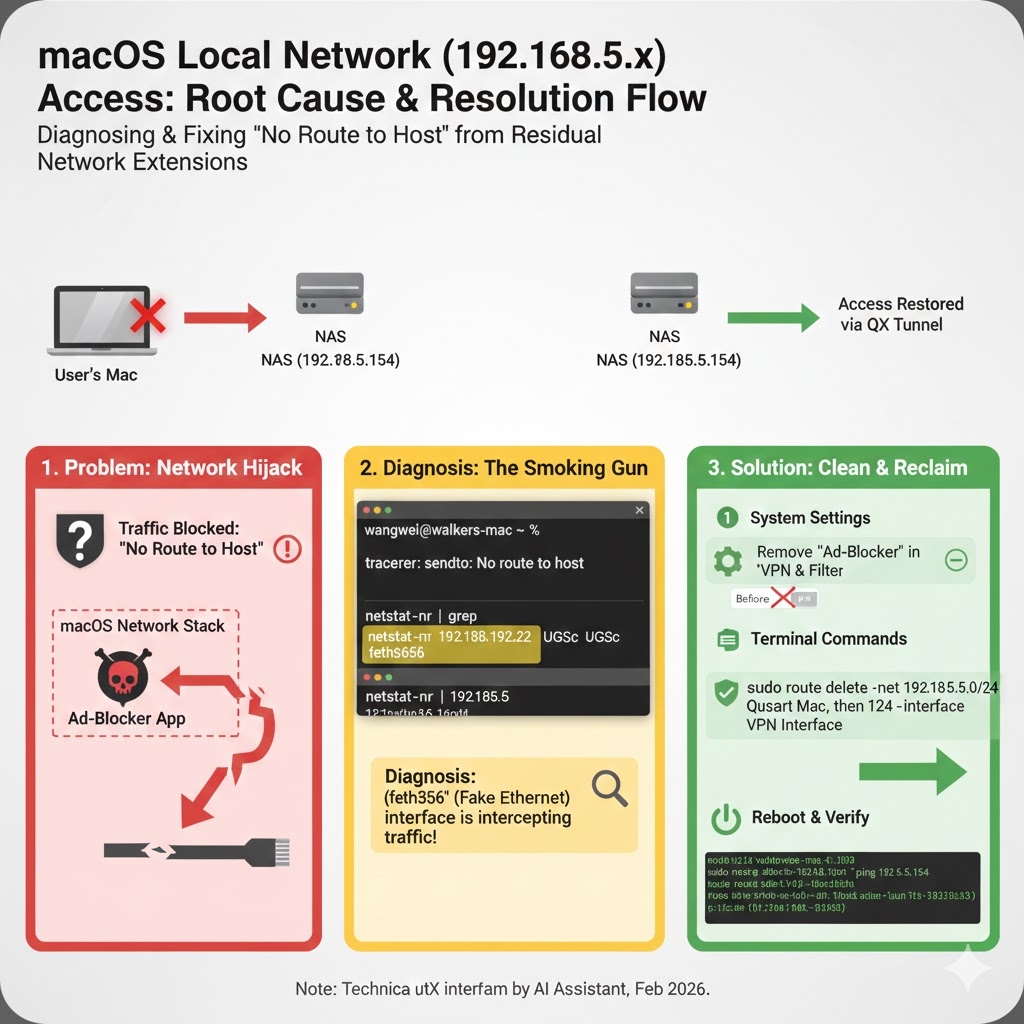
无法访问局域网内的 NAS 设备(IP: 192.168.5.154)。尝试 ping 或 traceroute 该地址时,系统持续报错 sendto: No route to host。即使在同一个物理网络下,流量也无法到达目标地址。
一、 深度排查过程
链路基本测试
- 执行
ping 192.168.5.154,返回No route to host。这表明问题不在于设备关机,而是 macOS 系统根本不知道该从哪个网卡把数据包发出去。
- 执行
路由追踪分析
- 执行
traceroute -n 192.168.5.154,第一跳即报错。这确认了流量在离开本机协议栈之前就被拦截或丢弃了。
- 执行
系统路由表检查 (核心发现)
- 执行命令:
netstat -nr | grep 192.168.5。 - 发现异常: 该网段的路由指向了一个名为
feth3656的虚拟接口,而不是物理网卡(en0)或预期的网络隧道。 - 原因定位:
feth(Fake Ethernet) 接口通常由广告过滤类 App 的“透明代理”驱动程序创建。即使该 App 已在界面上关闭,其系统扩展(System Extension)依然常驻底层并强行劫持了该私有网段的流量。
- 执行命令:
二、 解决方案与处理步骤
强行解除劫持 (临时修复)
首先手动删除被劫持的错误路由:
sudo route delete -net 192.168.5.0/24重新将该网段指向当前的活跃网络网卡:
sudo route add -net 192.168.5.0/24 -interface utunX(此处接口需根据实际情况指定)。- 结果: 手动修正后,网络立即恢复正常,但重启后故障重现。
彻底根除残留驱动 (永久修复)
- 清理网络插件: 进入 系统设置 -> 网络 -> VPN 与过滤器。
- 移除残留: 发现“广告过滤 App”虽显示已停用,但其插件条目仍存在。点击
-号将其从系统配置中彻底移除。 - 重置网络堆栈: 卸载残留插件后,执行
sudo route -n flush清空所有动态生成的错误路由。
优化系统服务顺序
- 在网络设置中调整“服务顺序”,确保常用的虚拟网络接口优先级高于物理网卡,防止物理路由表再次产生冲突。
三、 最终结论
故障根源: 之前安装的广告过滤 App 卸载不彻底,其残留的虚拟网卡驱动(feth 接口)在系统底层非法占用了 192.168.5.0/24 网段的路由权。由于驱动处于半失效状态,导致所有发往该网段的流量进入“死胡同”。
修复方案: 通过 netstat 定位到具体的非法接口名称,并在系统设置中移除对应的 内容过滤 (Content Filter) 插件,重启后系统恢复自动分配正确路由的能力。